So aktivieren Sie ein CFD-Demo-Konto: ein vollständiger Leitfaden von der Registrierung bis zu Ihrem ersten Trade
Möchten Sie lernen, wie CFD-Trading funktioniert, ohne von Anfang an echte Assets einzusetzen? Bitget CFD hat offiziell sein CFD-Demo-Konto eingeführt, das es Nutzern ermöglicht, den gesamten Prozess des CFD-Tradings unter echten Marktbedingungen zu erleben, einschließlich der Eröffnung und Schließung von Positionen, der Platzierung von Orders, der Einstellung von Take-Profit- und Stop-Loss-Orders sowie dem Üben von Risikomanagement.
Egal, ob Sie neu im CFD-Trading sind und sich mit dem Interface und dem Trading-Prozess vertraut machen möchten, oder ein erfahrener Trader sind, der eine Strategie testen möchte, das Demo-Konto bietet ein Übungsumfeld ohne den Einsatz echter Assets.
Dieser Leitfaden erklärt die Anforderungen für die Eröffnung eines „Bitget CFD“-Demo-Kontos, wie Sie darauf zugreifen können, seine Hauptfunktionen und die Regeln zur Kontogültigkeit.
Was sind die Voraussetzungen für die Eröffnung eines CFD-Demo-Kontos?
Bevor Nutzer ein CFD-Demo-Konto nutzen, müssen sie die folgenden Schritte ausführen:
1. Registrieren Sie ein Bitget-Konto.
2. Schließen Sie die Registrierung eines eigenverantwortlichen CFD-Trading-Kontos ab.
3. Wählen Sie während der Aktivierung die entsprechende CFD-Vereinbarung aus und stimmen Sie dieser zu.
Das „Bitget CFD“-Demo-Konto bietet die folgenden Vorteile:
-
Es ist keine zusätzliche KYC/KYB-Verifizierung erforderlich.
-
Es ist kein neues Passwort erforderlich.
-
Es ist keine zusätzliche 2FA-Verifizierung erforderlich.
-
Unterkonten werden ebenfalls unterstützt.
-
Unterkonten verfügen über dieselbe Demo-Trading-Funktionalität wie das Hauptkonto.
Mit anderen Worten: Sobald Sie die Registrierung eines eigenverantwortlichen CFD-Trading-Kontos abgeschlossen haben, können Sie auf das CFD-Demo-Konto zugreifen.
So greifen Sie auf das „Bitget CFD“-Demo-Konto zu
Zugriff über das Web
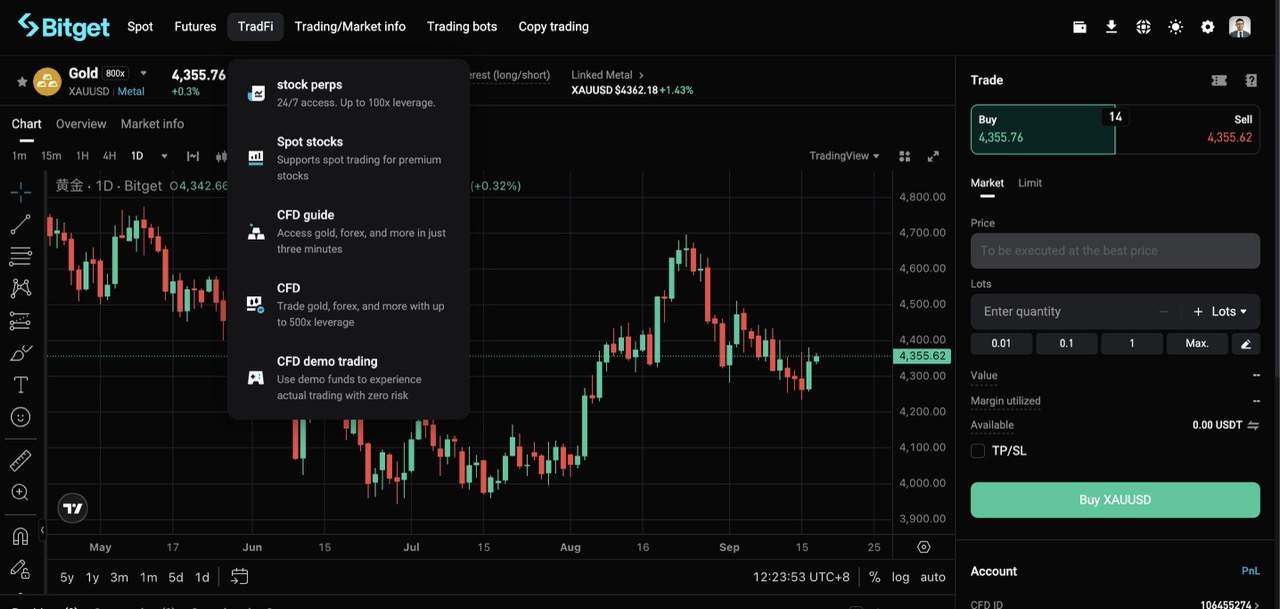
1. Loggen Sie sich in Ihr Bitget-Konto ein.
2. Gehen Sie auf die Seite TradFi.
3. Klicken Sie in der oberen Navigationsleiste auf TradFi.
4. Wählen Sie CFD-Demo.
Nach dem Aufrufen des Demo-Kontos bleibt das Label „Demo-Trading“ auf der Seite sichtbar, um Ihnen zu helfen, das Demo-Konto vom Live-Trading-Konto zu unterscheiden.
Zugriff über die App
In der Bitget-App:
1. Öffnen Sie die Bitget-App und loggen Sie sich ein.
2. Tippen Sie auf „TradFi“ in der unteren rechten Ecke – wählen Sie das Menü (...) in der oberen rechten Ecke.
3. Wählen Sie Demo-Trading.
Das CFD-Demo-Konto wird in der Bitget-App ab Version 2.94.0 oder höher unterstützt. Wenn Sie den entsprechenden Zugangspunkt nicht finden können, aktualisieren Sie die App zunächst auf die neueste Version.
Anfängliche Assets im CFD-Demo-Konto
Nach erfolgreicher Aktivierung des Demo-Kontos stellt das System Folgendes bereit:1.000 USDT an Demo-Assets
Diese Assets sind nur für Demo-Trading bestimmt. Es handelt sich nicht um echte Assets und sie können nicht ausgezahlt, transferiert oder für das Live-Trading verwendet werden.
Wenn Sie Ihre Demo-Assets anpassen müssen, klicken Sie auf:Demo-Assets anpassen
auf der Seite des Demo-Kontos, um den Konto-Saldo nach Bedarf zu erhöhen oder zu verringern. Das standardmäßige Erhöhungslimit für Demo-Assets beträgt 1.000 USDT. Wenn Sie zusätzliche Demo-Assets benötigen, wenden Sie sich an Ihren persönlichen Bitget-Kundendienstmitarbeiter, um eine Anpassung zu beantragen.
So beginnen Sie mit dem Trading im CFD-Demo-Konto
Nachdem Sie das Demo-Konto aufgerufen haben, folgen Sie den untenstehenden Schritten, um mit dem Trading zu beginnen.
Schritt 1: ein CFD-Instrument auswählen
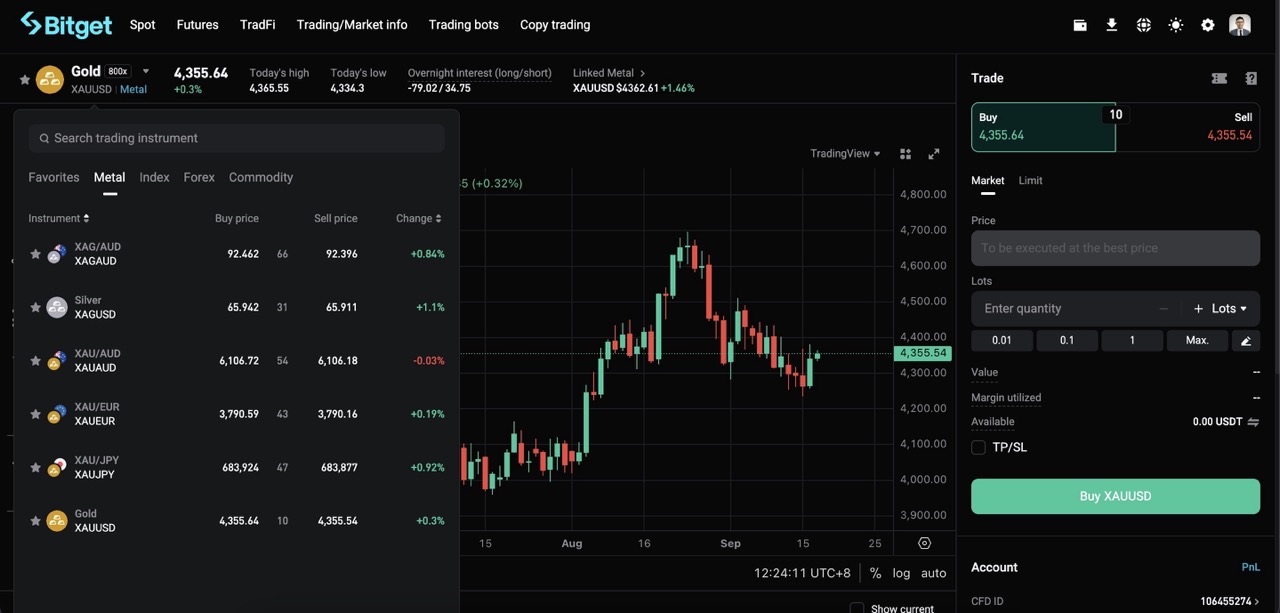
Das „Bitget CFD“-Demo-Konto verwendet echte Marktdaten und unterstützt eine breite Palette von CFD-Instrumenten, darunter:
-
Forex
-
Edelmetalle
-
Rohstoffe
-
Indizes
Sie können ein Instrument basierend auf Ihrer Trading-Strategie auswählen und dessen Echtzeitpreise, Charts und Markttrends analysieren.
Schritt 2: einen Trading-Modus auswählen
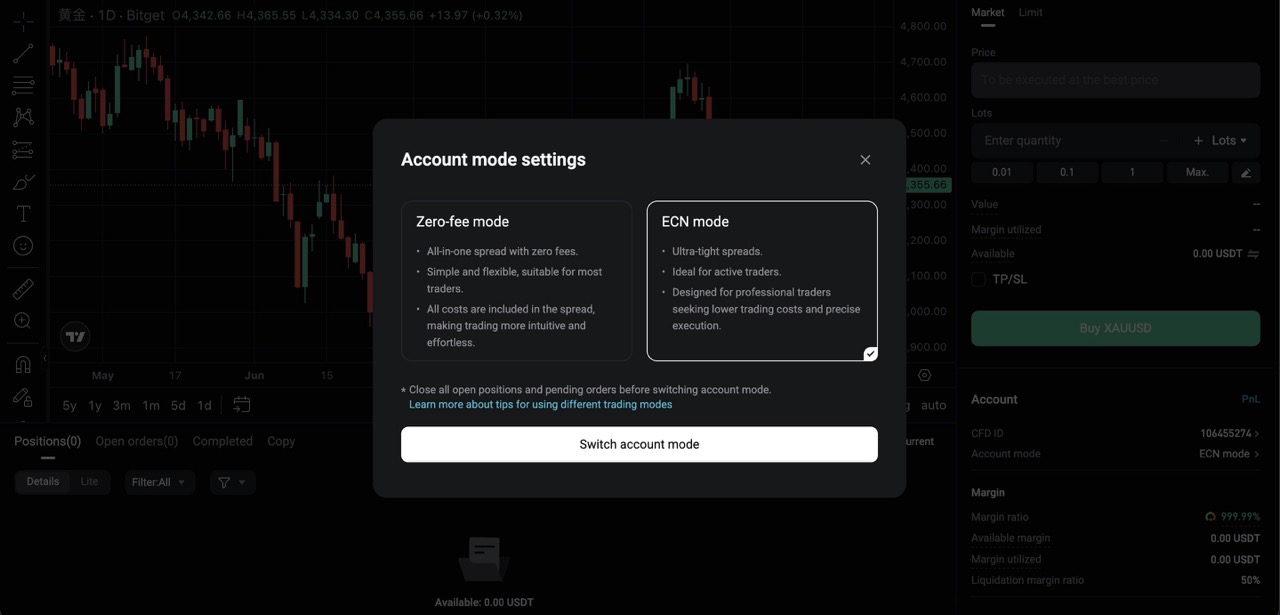
Das Demo-Konto unterstützt die folgenden zwei Trading-Modi:
-
ECN-Modus
-
0-Gebühren-Modus
Das Demo-Konto arbeitet unabhängig vom Live-Trading-Konto. Demo-Trades haben keine Auswirkungen auf die Assets, Positionen oder Orders in Ihrem Live-Konto.
Schritt 3: Ihre Trading-Parameter festlegen
Bevor Sie eine Order erstellen, können Sie die folgenden Parameter entsprechend Ihrem Trading-Plan festlegen:
-
Handelsrichtung
-
Trading-Volumen
-
Orderart
-
Einstiegspreis
-
Take-Profit-Preis
-
Stop-Loss-Preis
Anfängern wird empfohlen, Schlüsselkonzepte wie Leverage, Margin, Spreads, Take-Profit- und Stop-Loss-Orders sowie Liquidation zu verstehen, bevor sie eine Order platzieren.
Schritt 4: Orders erstellen und verwalten
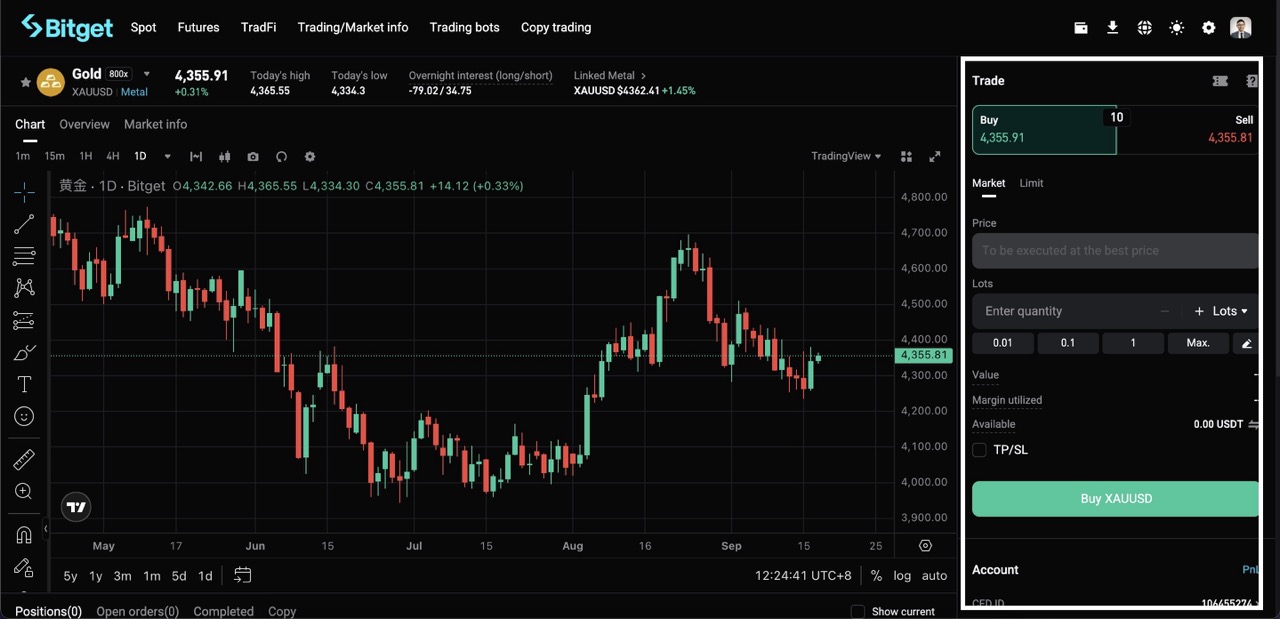
Das „Bitget CFD“-Demo-Konto unterstützt eine Reihe von Trading-Aktivitäten, darunter:
-
Eröffnung von Positionen
-
Platzierung offener Orders
-
Stornierung von Orders
-
Festlegung von Take-Profit- und Stop-Loss-Orders im Voraus
-
Teilweise Schließung von Positionen
-
Vollständige Schließung von Positionen
-
One-Click-Schließung von Positionen
Demo-Trading ermöglicht es Ihnen, sich mit dem gesamten CFD-Trading-Prozess vertraut zu machen und zu beobachten, wie sich verschiedene Strategien unter sich ändernden Marktbedingungen verhalten.
Regeln zur Risikokontrolle für das Demo-Konto
Obwohl das Demo-Konto keine echten Assets beinhaltet, ist ein Teil seiner Logik zur Risikokontrolle an die Live-Trading-Umgebung angepasst, was den Nutzern hilft, unter realistischeren Bedingungen zu üben.
Risikoquote für die Liquidation
Die Risikoquote für die Liquidation ist für das Demo-Konto dieselbe wie für das Live-Konto. Das Liquidationsniveau ist:
Weniger als oder gleich 50 %
Wenn die Risikoquote des Kontos den entsprechenden Schwellenwert erreicht, kann eine Risikowarnung oder eine Zwangsliquidation ausgelöst werden.
Risikowarnungen und Liquidationsbenachrichtigungen
Das Demo-Konto unterstützt:
-
Risikowarnungen beim Margin-Call
-
Liquidationsbenachrichtigungen
Benachrichtigungen können gesendet werden per:
-
E-Mail
-
App-Push-Benachrichtigung
-
plattforminterne Nachricht
Dynamischer Leverage
Bitte beachten Sie, dass die Konfiguration des dynamischen Leverages für das Demo-Konto von der des Live-Kontos abweichen kann:
-
Das Demo-Konto unterstützt nur die primäre Stufe des gestuften Leverages.
-
Anpassungen des Leverages während besonderer Zeiträume werden nicht unterstützt.
-
Der tatsächlich verfügbare Leverage unterliegt den auf der Seite des Demo-Kontos angezeigten Informationen.
Überprüfen Sie immer die Anforderungen an Leverage und Margin für das ausgewählte Instrument vor dem Trading.
Gültigkeit und Reaktivierung des CFD-Demo-Kontos
Das „Bitget CFD“-Demo-Konto ist gültig für: 30 Tage
Nach Ablauf des Demo-Kontos wird das System automatisch:
1. alle nicht ausgeführten offenen Orders stornieren.
2. alle offenen Positionen schließen.
3. das Demo-Konto in den archivierten Status verschieben.
Nachdem das Konto archiviert wurde, können Sie auf Mit einem Klick reaktivieren
klicken, um das Demo-Konto zu reaktivieren.
Nach der Reaktivierung:
-
Es ist keine neue KYC/KYB-Verifizierung erforderlich.
-
Das Konto erhält erneut Demo-Assets.
-
Sie können das CFD-Demo-Trading fortsetzen.
Hat das Demo-Konto Auswirkungen auf das Live-Konto?
Das „Bitget CFD“-Demo-Konto und das Live-Trading-Konto arbeiten unabhängig voneinander und haben keine Auswirkungen aufeinander.
Konkret:
-
Die Assets auf dem Demo-Konto haben keine Auswirkungen auf Ihr Live-Konto.
-
Die Positionen auf dem Demo-Konto haben keine Auswirkungen auf das Live-Trading.
-
Demo-Orders werden nicht im Live-Konto ausgeführt.
-
Die Assets und Positionen auf dem Demo-Konto haben keine Auswirkungen auf den Prozess der Schließung Ihres Bitget-Kontos.
Um das Demo-Konto zu verlassen und zum Live-Trading zurückzukehren, nutzen Sie eine der folgenden Optionen:
-
Zurück zum Live-Trading in der oberen Web-Navigationsleiste
-
Zurück zum Live-Trading im Menü Mehr der App
Was sind die Einschränkungen des CFD-Demo-Kontos?
Um das Demo-Trading vom Live-Trading zu unterscheiden, weist das Demo-Konto derzeit die folgenden Einschränkungen auf:
| Funktion |
Beschreibung |
| Asset-Transfers |
Transfers zwischen dem Demo-Konto und dem Bitget-Hauptkonto werden nicht unterstützt. |
| Ein- und Auszahlungen |
Ein- und Auszahlungen durch Dritte werden nicht unterstützt. |
| Kredit-Assets |
Kredit-Assets können nicht beansprucht oder verwendet werden. |
| G&V-Analyse |
Das Modul zur G&V-Analyse ist derzeit nicht verfügbar. |
| Aktionsstatistiken |
Das Demo-Trading-Volumen zählt nicht zu den offiziellen Aktionsstatistiken. |
| Rabatte |
Das Demo-Trading-Volumen zählt nicht für Rabatte von Agenten. |
| Demo-Assets |
Demo-Assets sind nur für das Demo-Trading bestimmt und haben keinen echten Asset-Wert. |
Um Verwirrung zu vermeiden, bleibt das Label „Demo-Trading“ oben auf der Seite des Demo-Kontos sichtbar. Aus dem Demo-Konto generierte Karten zum Teilen von Positionen weisen ebenfalls ein obligatorisches Label „Demo-Konto“ auf, das nicht ausgeblendet werden kann.
Tipps zur Nutzung des „Bitget CFD“-Demo-Kontos
Erwägen Sie vor Beginn des Demo-Tradings die Erstellung eines einfachen Trading-Plans, wie z. B.:
-
Wählen Sie CFD-Instrumente, mit denen Sie vertraut sind.
-
Legen Sie einen Risikobereich für jeden Trade fest.
-
Definieren Sie Niveaus für Take-Profit und Stop-Loss.
-
Notieren Sie die Gründe für jeden Einstieg.
-
Beobachten Sie die Auswirkungen verschiedener Leverage-Niveaus und Positionsgrößen.
-
Überprüfen Sie die Performance Ihrer Strategie nach Abschluss mehrerer Trades.
Bitte beachten Sie, dass das Demo-Trading keine identischen Ergebnisse beim Live-Trading garantiert. Das Live-Trading beinhaltet echte Assets und kann durch Marktvolatilität, Liquidität, Slippage, Leverage und Trading-Kosten beeinflusst werden. Vergewissern Sie sich vor dem Live-Trading, dass Sie die mit CFDs und dem Leveraged-Trading verbundenen Risiken vollständig verstehen.
Zusammenfassung: von der Registrierung bis zu Ihrem ersten Trade
Der Prozess des „Bitget CFD“-Demo-Kontos lässt sich wie folgt zusammenfassen:
1. Registrieren Sie ein Bitget-Konto.
2. Schließen Sie die Registrierung eines eigenverantwortlichen CFD-Trading-Kontos ab.
3. Stimmen Sie der entsprechenden CFD-Vereinbarung zu.
4. Gehen Sie im Web auf TradFi → CFD-Demo.
5. Gehen Sie in der App auf Mehr → Demo-Trading.
6. Verwenden Sie die standardmäßigen 1.000 USDT an Demo-Assets.
7. Wählen Sie ein CFD-Instrument und einen Trading-Modus aus.
8. Üben Sie die Eröffnung von Positionen, die Platzierung offener Orders, die Festlegung von Take-Profit- und Stop-Loss-Orders sowie die Schließung von Positionen.
9. Überprüfen Sie Ihre Trading-Ergebnisse gemäß den Regeln zur Risikokontrolle.
10. Testen Sie Ihre Strategie während der 30-tägigen Gültigkeitsdauer.
Probieren Sie das „Bitget CFD“-Demo-Konto noch heute aus
Üben Sie den Prozess des CFD-Tradings, testen Sie Ihre Strategien und verbessern Sie Ihre Fähigkeiten im Risikomanagement unter echten Marktbedingungen – ohne echte Assets einzusetzen.
Loggen Sie sich jetzt bei Bitget ein und gehen Sie auf TradFi → CFD-Demo oder öffnen Sie die App und tippen Sie auf Mehr → Demo-Trading, um das „Bitget CFD“-Demo-Konto zu erkunden.
Entdecken Sie die gesamte Serie:
So aktivieren Sie ein CFD-Demo-Konto
Was Sie vor dem CFD-Demo-Trading wissen sollten
CFD-Demo-Trading: Vor- & Nachteile
Von der Demo zum Live-Trading: Checkliste
Alle von Bitget bereitgestellten Materialien zur Schulung im Bereich Trading dienen ausschließlich Bildungszwecken und sollten nicht als finanzielle Beratung betrachtet werden. Die geteilten Strategien und Beispiele dienen nur als Referenz und spiegeln möglicherweise nicht die tatsächlichen Marktbedingungen wider. Das CFD-Trading birgt erhebliche Risiken, einschließlich des potenziellen Verlusts von Kapital. Die vergangene Performance ist keine Garantie für zukünftige Ergebnisse. Bitte führen Sie gründliche Recherchen durch und stellen Sie sicher, dass Sie die damit verbundenen Risiken verstehen. Bitget ist nicht verantwortlich für die von Nutzern getroffenen Trading-Entscheidungen.


- Was sind die Voraussetzungen für die Eröffnung eines CFD-Demo-Kontos?
- So greifen Sie auf das „Bitget CFD“-Demo-Konto zu
- Anfängliche Assets im CFD-Demo-Konto
- So beginnen Sie mit dem Trading im CFD-Demo-Konto
- Regeln zur Risikokontrolle für das Demo-Konto
- Gültigkeit und Reaktivierung des CFD-Demo-Kontos
- Hat das Demo-Konto Auswirkungen auf das Live-Konto?
- Was sind die Einschränkungen des CFD-Demo-Kontos?
- Tipps zur Nutzung des „Bitget CFD“-Demo-Kontos
- Zusammenfassung: von der Registrierung bis zu Ihrem ersten Trade